U1 · Claude Code : faire travailler Claude sur vos fichiers · Lecture · 6 min
Comprendre : Claude Code : faire travailler Claude sur vos fichiers
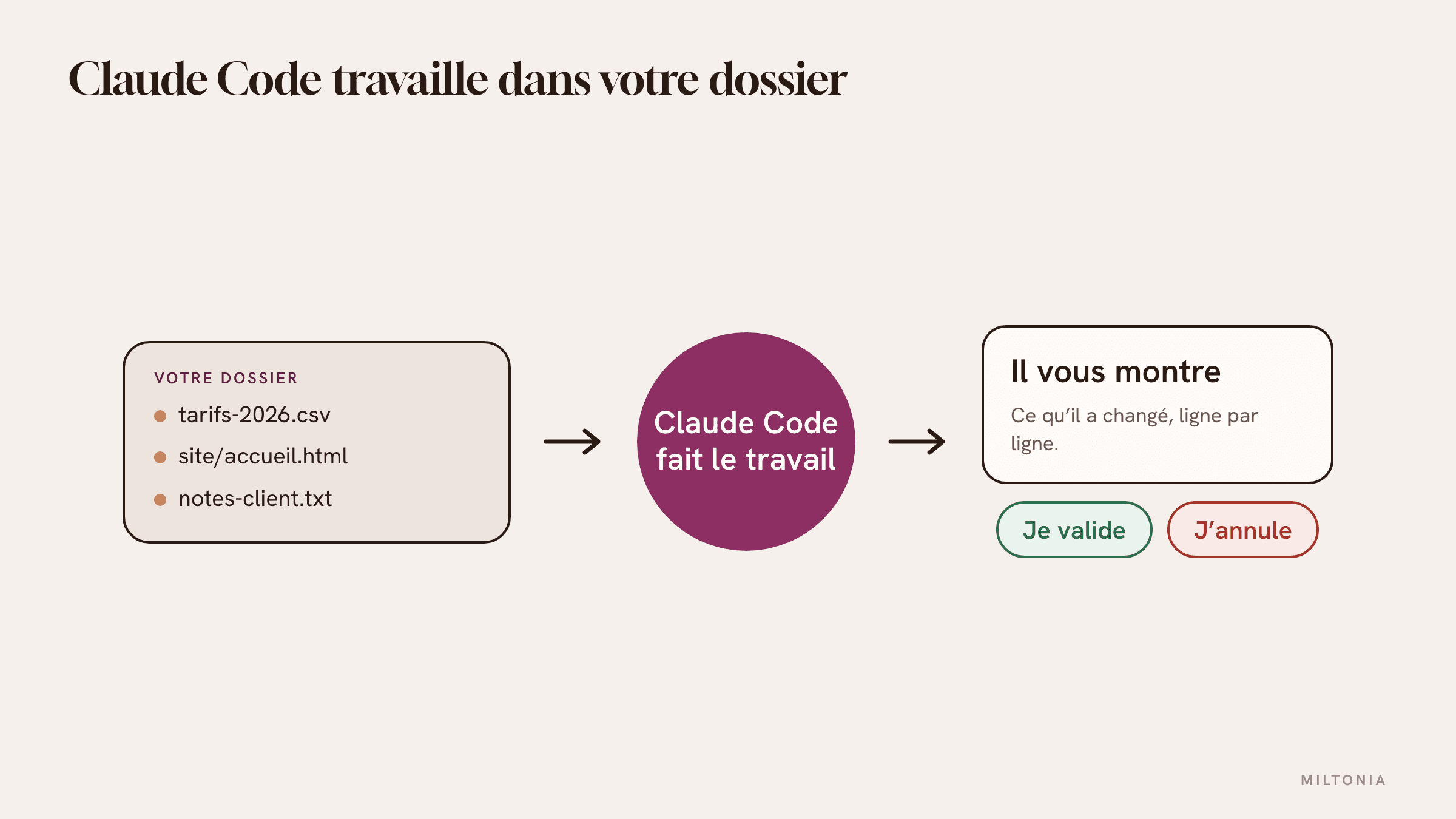
Jusqu'ici, vous donniez des fichiers à Claude un par un, en les glissant dans la conversation. Claude Code renverse la chose : vous lui ouvrez un dossier de votre ordinateur, et il y travaille lui-même.
C'est le stagiaire à qui vous ouvrez l'armoire à dossiers. Très utile. Et c'est précisément pour ça qu'on commence par lui expliquer ce qu'il n'a pas le droit de jeter.
Ce que c'est, en une phrase
Claude Code est un outil qui lit vos fichiers, les modifie et exécute des commandes à votre place. Anthropic le présente d'abord comme un outil de développement, et il est effectivement fait pour le code — mais un dossier de photos, de devis ou de comptes rendus reste un dossier de fichiers.
Il existe en plusieurs versions : dans le terminal, dans une application de bureau, dans le navigateur. Nous prenons ici la version terminal, la plus simple à expliquer.
L'installer
Sur macOS, Linux ou WSL, une seule ligne à coller dans le terminal :
curl -fsSL https://claude.ai/install.sh | bash
Sur Windows, dans PowerShell :
irm https://claude.ai/install.ps1 | iex
Pour vérifier que c'est en place :
claude --version
La commande affiche un numéro de version suivi de (Claude Code).
L'ouvrir dans un dossier
C'est le geste central, et il tient en deux commandes : on se place dans le dossier, on lance l'outil.
cd /chemin/vers/mon/dossier
claude
La première fois, il vous demande de vous connecter à votre compte. Ensuite, vous écrivez en français, comme dans une conversation normale : « qu'est-ce qu'il y a dans ce dossier ? », « range ces photos par chantier ».
Tapez /help à l'intérieur pour voir les commandes disponibles.
Qui décide des modifications
C'est le point qui doit vous rassurer, et celui qu'il faut comprendre avant de lancer quoi que ce soit.
Claude Code a plusieurs modes d'autorisation, qui règlent une seule chose : est-ce qu'il vous demande avant d'agir ?
- Le mode manuel — il s'arrête et vous demande avant la plupart des actions qui modifient un fichier, lancent une commande ou vont sur le réseau. Vous répondez oui ou non, action par action.
- Le mode plan — il explore et vous propose un plan, sans avoir le droit de modifier quoi que ce soit tant que vous n'avez pas approuvé ce plan.
- Le mode « acceptation des modifications » — il cesse de vous demander pour chaque changement de fichier, et enchaîne. Pratique quand vous avez déjà lu et approuvé le plan, à éviter tant que vous découvrez.
Shift+Tab fait défiler ces modes en cours de route. C'est le raccourci à retenir de cette fiche.
Quand vous approuvez un plan, l'outil vous propose explicitement de valider chaque modification une par une — c'est l'option à choisir tant que vous découvrez.
La méthode prudente
Trois gestes, dans cet ordre, et rien de grave ne peut arriver :
Étape 1 / 3
Une copie. Jamais les originaux pour un premier essai.
Et un interdit : jamais sur un dossier sensible sans sauvegarde. Comptabilité, contrats, dossiers du personnel, photos de famille : on sauvegarde d'abord, ou on n'y va pas.
Chez Vermont : les 200 photos de chantier
Didier prend des photos sur tous les chantiers. Elles atterrissent dans un dossier unique, nommées IMG_4471.jpg, sans ordre. Retrouver les photos de la cuisine des Rey prend vingt minutes.
Claude Code sait ouvrir ce dossier, lire les dates, proposer un classement par chantier et renommer les fichiers. Didier fait d'abord une copie du dossier. Il demande le plan. Il lit. Puis il laisse faire, écran par écran.
C'est l'exercice de cette fiche.